음성 추적
읽으면 따라오고
애드리브하면 기다려요
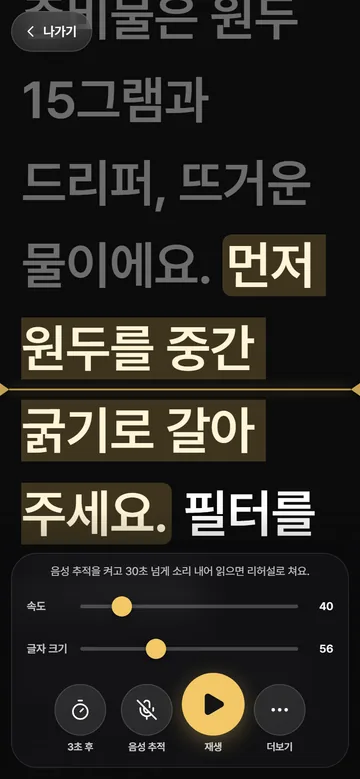
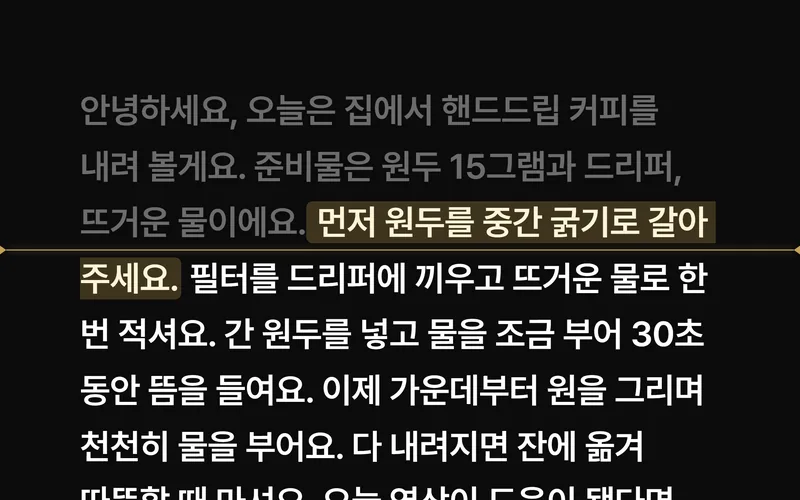
읽을 때
지금 읽는 문장을 금색으로 표시해요
빨리 읽든 천천히 읽든 그 속도에 맞춰 다음 문장이 올라와요.
애드리브할 때
대본에 없는 말을 하는 동안 멈춰 있어요
잠깐 다른 이야기를 해도 읽던 문장에서 기다려요.
돌아올 때
다시 읽으면 그 문장부터 따라와요
대본으로 돌아와 읽기 시작하면 읽는 자리를 찾아요. 처음부터 다시 찍지 않아도 돼요.
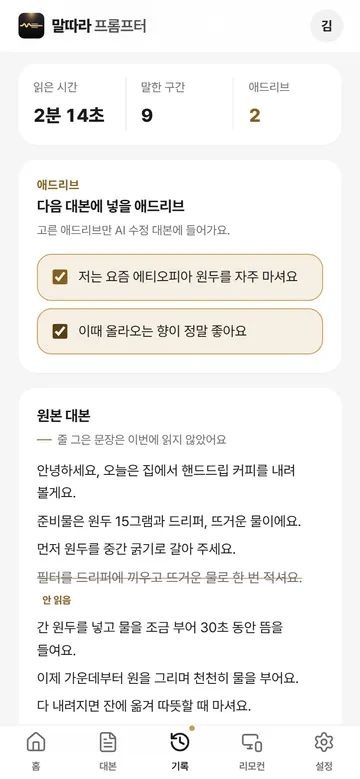
촬영 기록
다 읽고 나면
기록이 남아요
읽은 시간과 애드리브를 돌아보고 빠뜨린 문장을 확인해요. 말한 내용은 자막(SRT) 파일로 내려받아요.
쓰는 장면
대본을 보며 말하는
자리라면 어디서나
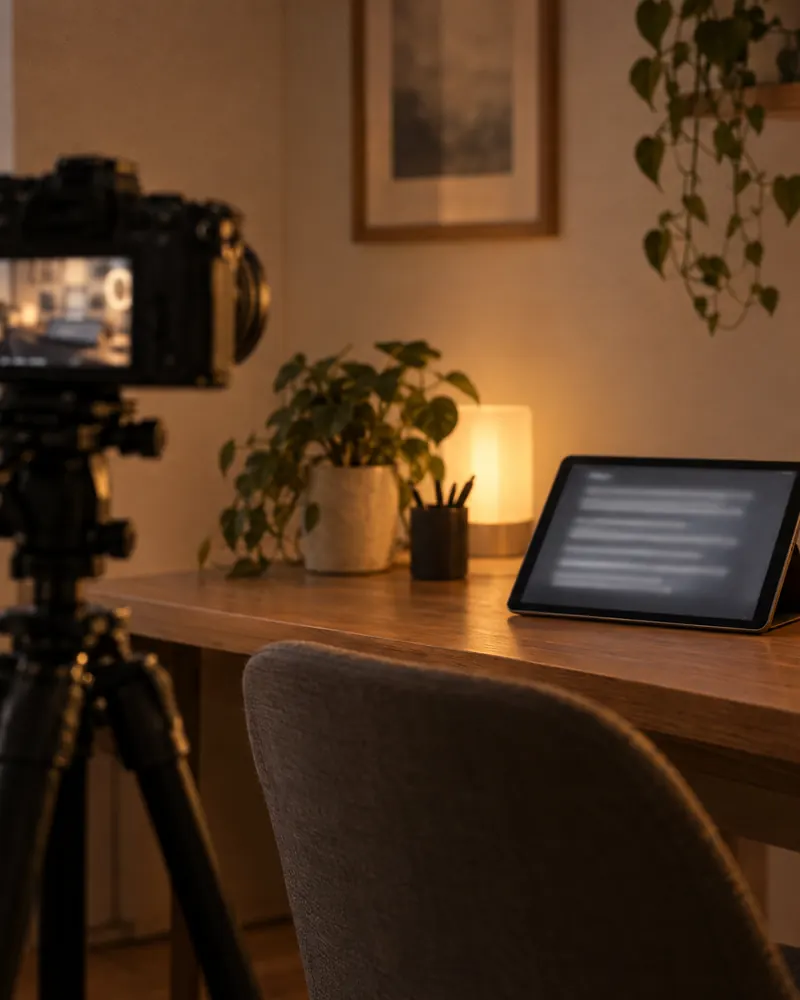
유튜버
카메라 옆에 태블릿이나 휴대폰을 세워 두고 읽어요. 말이 꼬여 잠깐 쉬어도 대본이 혼자 넘어가지 않아요.
온라인 강사
강의 대본을 AI로 말하기 편한 문장으로 다듬어요. 끊어 읽을 자리도 표시해요.
라이브 커머스 진행자
시청자 질문에 답하고 나서 상품 설명으로 돌아오면 대본도 따라와요.
발표자
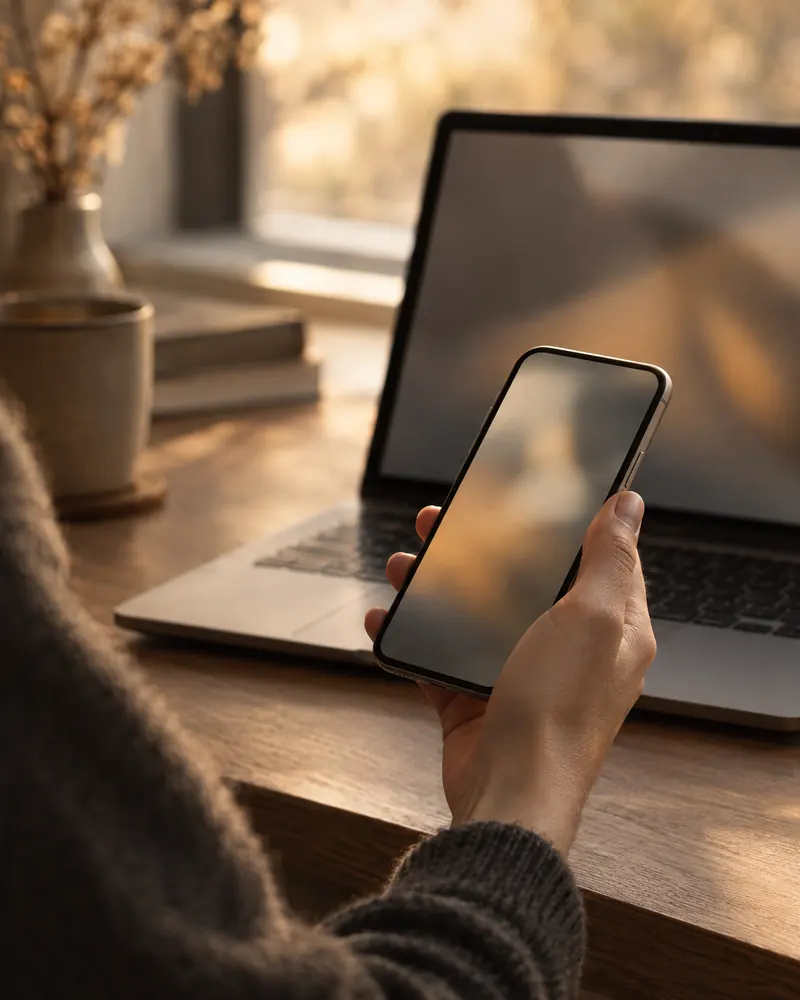
노트북에 대본을 띄우고 프레젠터 리모컨으로 문장을 넘겨요. 휴대폰을 리모컨으로 써도 돼요.
기능
대본 준비부터
촬영 기록까지
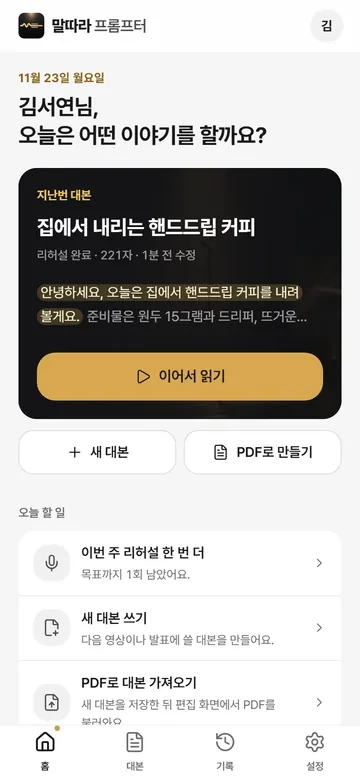
대본 붙여 넣기
쓰던 대본을 붙여 넣으면 바로 프롬프터로 읽어요.
PDF 가져오기
PDF에서 글자만 뽑아 대본으로 만들어요.
음성 추적
읽는 위치를 찾아 대본을 넘겨요.
촬영 기록
읽은 시간과 애드리브, 건너뛴 문장을 보고 말한 내용을 자막(SRT)으로 내려받아요.
AI로 다듬기
말하기 편한 문장으로 고치고 오프닝과 마무리를 붙여요.
리모컨
다른 휴대폰이나 프레젠터 리모컨으로 멈추고 넘겨요.



이렇게 써요
대본만 있으면
바로 시작해요
01
대본 넣기
직접 쓰거나 붙여 넣어요. PDF에서 가져와도 돼요.
02
소리 내어 읽기
프롬프터에서 음성 추적을 켜고 평소처럼 읽어요.
03
기록 돌아보기
촬영 기록에서 애드리브를 골라 다음 촬영용 대본을 만들어요.
도움말
자주 묻는 질문
정말 무료예요?
네, 지금은 무료예요. 이메일 주소만 있으면 가입해요. AI로 다듬기는 하루에 쓰는 횟수가 정해져 있어요.
어떤 기기에서 쓰나요?
설치 없이 브라우저에서 열려요. 음성 추적은 PC와 안드로이드폰의 크롬에서 확인했어요. 음성 인식이 안 되는 브라우저에서는 자동 스크롤로 읽으면 돼요. 홈 화면에 추가하면 앱처럼 열려요.
제 목소리가 녹음되나요?
아니요, 녹음하지 않아요. 브라우저가 말소리를 글자로 바꾸면 말따라는 그 글자로 읽는 자리를 찾아요. 크롬은 이 변환을 구글 서버에서 해요. 글자로 바꾼 내용은 촬영 기록에 남아요.
인터넷이 끊기면요?
최근에 연 대본은 인터넷이 없어도 열려요. 크롬의 음성 인식은 인터넷이 있어야 해서 끊기면 자동 스크롤로 읽으면 돼요. 촬영 기록은 다시 연결되면 저장돼요.
프롬프터 유리에 비춰 써도 되나요?
네. 거울 반전을 켜면 글자가 좌우로 뒤집혀요. 유리에 비치면 글자가 똑바로 보여요.
AI로 다듬으면 원래 대본은요?
다듬은 결과를 반영해도 원래 대본은 버전 기록에 남아요. AI로 다듬을 때는 대본이 OpenAI 서버로 전송돼요.